스마트 폰
🎯 갤럭시 Z플립7 사용 꿀팁 & 200% 기능 활용법: 최신 정보 완벽 가이드📱✨
스마트꿀팁러
2025. 7. 31. 08:00
* 이 포스팅은 쿠팡 파트너스 활동의 일환으로, 이에 따른 일정액의 수수료를 제공받습니다.
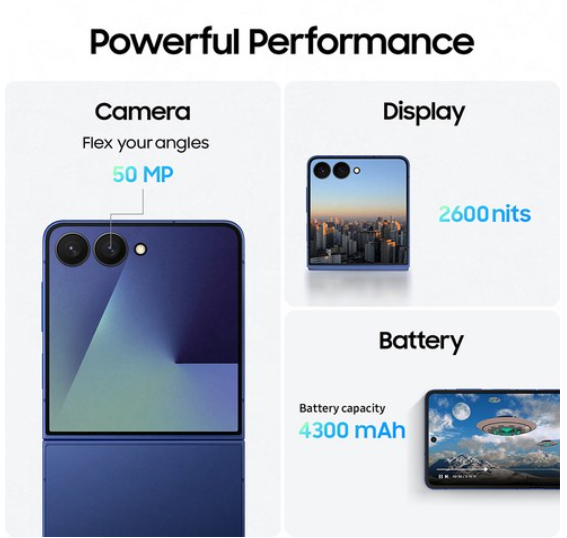
혹시 갤럭시 Z플립7, 샀는데 ‘이 기능은 어떻게 쓰는지 몰라서 아쉬웠다’ 거나
‘더 잘 활용하는 노하우 없을까?’ 고민해 본 적 있으시죠?
최신 2025년 기준, Z플립 7을 제대로 ‘꽉 채워’ 쓰는 실용 꿀팁과 숨겨진 기능 활용법을 모두 모아 왔습니다!
1️⃣ 기본부터 달라요! Z플립 7 핵심 기능 빠르게 익히기
* 이 포스팅은 쿠팡 파트너스 활동의 일환으로, 이에 따른 일정액의 수수료를 제공받습니다.
- 플렉스 모드 완전 활용
- 반 접은 상태에서 카메라, 영상통화, 타임랩스 촬영 가능!
- 유튜브, 줌 미팅 시 화면 하단 터치로 컨트롤, 상단은 영상 시청하면서 멀티태스킹 가능
- 커버 디스플레이 커스터마이즈
- 알림 확인, 음악 컨트롤, 전화받기
- 다양한 위젯 추가해 ‘폴더 안 열고’도 필수 기능 바로바로 실행
- 삼성 Good Lock 앱 활용
- Z플립 7의 플렉스 모드, 멀티태스킹 기능을 커스터마이징 가능
- ‘MultiStar’ 모듈로 화면 분할 효율 극대화, ‘One Hand Operation+’로 접어서 한 손 조작 최적화
2️⃣ 🔥 전문가 추천! 갤럭시 Z플립7 200% 활용 꿀팁 TOP 5
꿀팁 ① - 플렉스 모드에서 ‘자동 각도 조절’ 켜기
- 설정 → 고급 기능 → 플렉스 모드 → 자동 각도 조절 활성화
- 영상 촬영 시 자동으로 흔들림 최소화, 셀카·브이로그 품질 업그레이드
꿀팁 ② - 커버 디스플레이로 바로 카메라 사용
- 화면을 닫은 상태에서 전원 버튼 두 번 누르면 바로 카메라 실행
- 짧은 순간 찰칵! 굳이 펼칠 필요 없이 셀카 찍기 가능해 편리
꿀팁 ③ - 멀티 윈도우 다중 실행하기
- 플렉스 모드 상태에서 ‘삼성 멀티 앱’으로 최대 3개 앱까지 분할 화면 사용
- 유튜브 시청하며 메모, 문자 등 동시에 처리 가능한 멀티태스킹 극대화
꿀팁 ④ - 배터리 아끼는 커버 디스플레이 활용법
- 커버 화면 ‘Always On’ 간단한 알림 확인으로 메인 화면 자주 켜지지 않게 조절
- 설정 → 디스플레이 → 커버 디스플레이 → 알림 및 위젯 설정 최적화
꿀팁 ⑤ - 삼성 페이 빠르고 안전하게 쓰기
- 커버 디스플레이에서 바로 삼성 페이 실행 가능
- 지문 인식과 얼굴 인식 모두 지원해 간편 결제와 보안 동시에
3️⃣ 숨겨진 Z플립7 고급 기능 살펴보기
- AI 카메라 모드 : ‘슈퍼 스테디’ 영상, 4K 동영상 촬영 시 흔들림 최소화
- 플렉스 모드 앱 연동 자동 전환 : 미팅 앱, 카메라 앱 등 자동으로 플렉스 모드 최적화 화면 제공
- 갤러리 위젯으로 꺼낸 사진 앨범 바로 보기
- One UI 6 호환 최신 제스처 활용 : 화면 접힌 부분도 인식해 편리한 넘김과 조작 가능
- 게임용 ‘게임 부스터’ 최적화 : 발열과 배터리 소모 최소화하며 쾌적한 접이식 게임 플레이
4️⃣ 문제 발생 시 간단 해결법
- 플렉스 모드 자동 전환 안될 때
설정 → 고급 기능 → 플렉스 모드 패널 → 재설정 또는 앱 재설치 - 힌지 주변 먼지 주기적 청소
극세사 천과 에어블로워 사용 (주 1회 추천) - 과도한 배터리 소모 느껴질 때
앱 백그라운드 제한 설정 및 커버 디스플레이 활용 권장
📌 한눈에 보는 Z플립7 200% 활용법 요약
기능활용팁효과
| 플렉스 모드 | 자동 각도 조절 켜기 | 촬영/영상 시 편리함↑ |
| 커버 디스플레이 | 알림/음악/카메라 단축 위젯 설정 | 빠른 정보 확인, 배터리 절약 |
| 멀티 윈도우 | 최대 3개 앱 분할 실행 | 멀티태스킹 최적화 |
| 삼성 페이 | 커버 디스플레이 내 결제 바로가기 활성화 | 편리하고 안전한 결제 |
| Good Lock | 플렉스 모드 및 제스처 커스터마이즈 | 개인화 편리성 최대화 |
💬 자주 묻는 질문 - Z플립7 기능 활용 편
- Q: 플렉스 모드가 안 켜져요!
A: ‘고급 기능’ 설정에서 플렉스 모드 옵션 켜기/끄기 한 번 해보세요. 재부팅도 도움이 됩니다! - Q: 커버 디스플레이 위젯 종류 더 추가 가능한가요?
A: 삼성 갤럭시 스토어에서 다양한 위젯 앱 다운로드 가능해 원하시는 기능 확장 가능해요. - Q: 영상 촬영 시 플렉스 모드가 왜 중요한가요?
A: 핸즈프리 촬영과 안정된 화면 고정이 가능해 퀄리티 높은 브이로그·콘텐츠 제작에 도움 됩니다. - Q: 배터리 관리 꿀팁 있나요?
A: ‘커버 디스플레이 알림 최소화’, ‘절전 모드와 앱 백그라운드 제한’ 활용 권장합니다. - Q: 플립7에 맞는 케이스 추천해 주세요!
A: 삼성 공식 및 폴더블 스마트폰 전용 브랜드 제품 사용 권장, 내구성·힌지 보호에 최적화되어 있습니다.
🔗 함께 보면 좋은 관련 포스팅 추천
- “갤럭시 Z플립 시리즈 별 최신 기능 비교”
- “폴더블폰 배터리 관리 꿀팁 총정리”
- “삼성 Good Lock 실전 활용법 A to Z”
- “최신 삼성 플래그십 케이스 추천 BEST 5”
🏷️ SEO 태그
#갤럭시Z플립7 #플렉스모드활용법 #커버디스플레이팁 #삼성스마트폰꿀팁 #플립7사용법 #폴더블폰기능 #최신스마트폰2025 #삼성GoodLock #스마트폰멀티태스킹 #배터리절약팁
💡 갤럭시 Z플립7, ‘그냥 접히는 폰’이 아니라, 일상의 혁신!
“이 블로그만 있으면 Z플립7 완벽 활용은 기본, 스마트폰 생활이 한 단계 업그레이드됩니다!” 🚀📱